Steampunk Spotter オンプレミスのインストール
オンプレミスのインストール方法
まずは、インストーラーをダウンロードします。接続が切断された場合でもダウンロードが自動的に再開されるため、wgetコマンドを使用することをお勧めします。
※インストーラーのURLはご利用開始時にご案内します。
- wget -O spotter.run https://cdn.spotter.steampunk.si/public/<installer>.run
ホストを確認し、インストール対象のファイルシステムのパスを見つけてメモしてください。インストールプロセスで当該ディレクトリを指定する必要があります。
- df -h

インストーラーは、Spotterをどこにインストールするか質問をしますので十分な空き領域があるパスを確認してください。
インストーラーの転送が完了した後、ファイルを実行可能としてマークします。
- chmod u+x spotter.run
root ユーザーのログイン シェルに切り替えます。
- sudo su -

インストーラーは、rootユーザーで実行する必要があります。一部のディストリビューションでは、sudo ./spotter.runで十分ですが、エラーが発生する場合があります。最大限の互換性を確保するには、sudo su -を使用してrootユーザーのログインシェルに切り替えます。
インストーラーを実行します。--keep引数を使用して、自己解凍型実行ファイルをinstall/サブディレクトリに解凍するか、--target <dir>を使用して別のターゲットを選択できます。エラーが発生した場合でも解凍手順を実行せずにインストーラーを再実行できるようになります。
- ./spotter.run --keep
インストールにはしばらく時間がかかりますが、コンソールで進行状況を確認できます。また、エラーが発生した場合はログファイルが生成され、その詳細がデバッグ用にコンソールに出力されます。
インストールに成功すると、Instance adminユーザーを自動的に作成し、資格情報がコンソールに出力されます。忘れずにパスワードマネージャーなどに保存してください。
ライセンス管理
インストール後、ライセンスキーを登録する必要があります。ブラウザを開き、SpotterホストのIPアドレス(http://<machine-ip>/)にアクセスして、Instance adminの資格情報でログインします。
- [Admin] > [License]に移動します。サイドバーが折りたたまれている場合は展開してください。
- [Update License]ボタンをクリックします。
- [Upload License]をクリックしてシステムのファイルダイアログを開き、ライセンスファイルをアップロードします。または、空のテキストボックスをクリックして、ライセンスファイルの内容を貼り付けることもできます。[Save license]をクリックして設定を保存します。
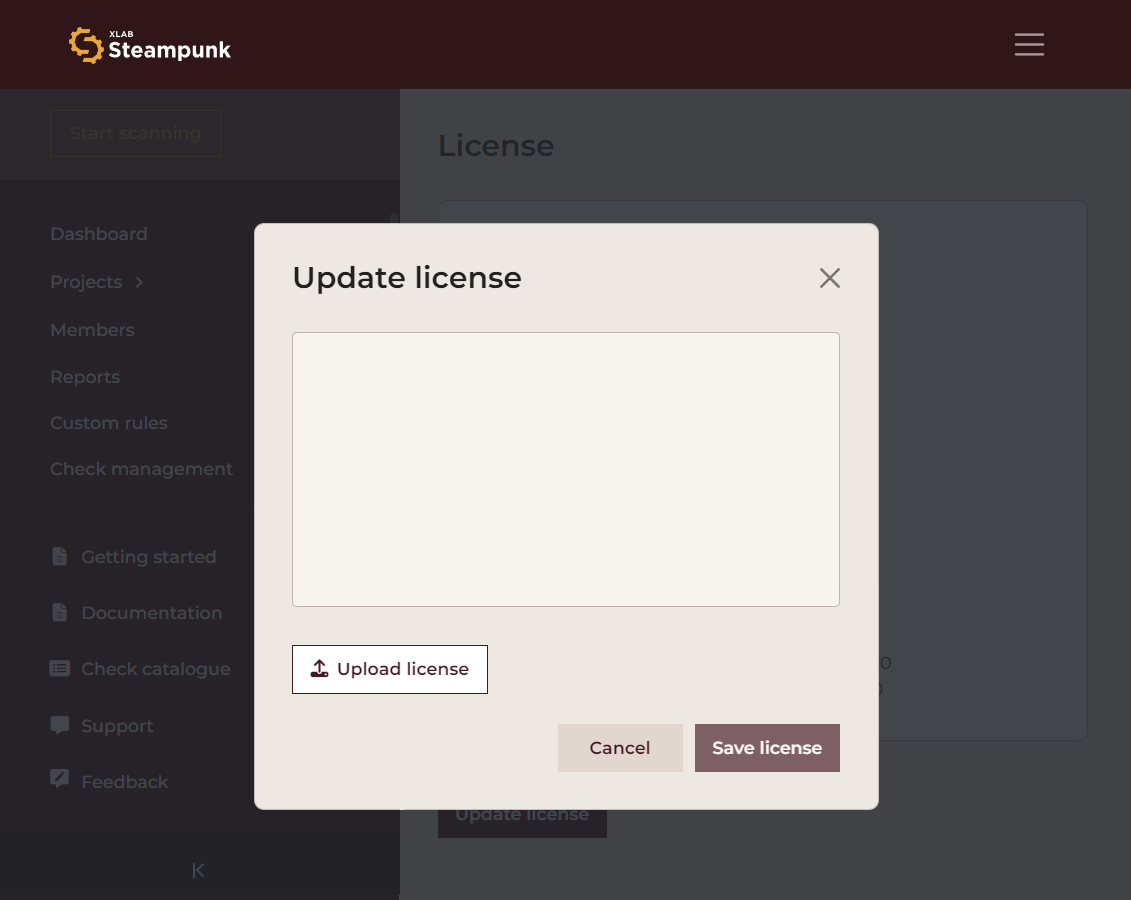
ライセンスをアップロードすると、Spotterは整合性と信頼性を検証します。検証に成功すると、サブスクリプションに割り当てられた機能がロック解除されます。
ライセンスの検証で問題が発生した場合は、ライセンスファイルが改ざんされていないこと、指定されたオンプレミスサーバーに正しく配置されていることを確認してください。サポートが必要な場合は、エラーログとともにサポートにお問い合わせください。
CLIのセットアップ
pipコマンドでsteampunk-spotter CLIをインストールします。アプリケーション間の依存関係の競合を防ぐために、仮想環境(venv)を使用することをお勧めします。
- python3 -m venv .venv/
- source .venv/bin/activate
- pip install steampunk-spotter
CLIを使用するには、APIエンドポイントと認証情報を環境変数に設定する必要があります。認証にはAPIトークンを利用できます。ブラウザからSpotterにアクセスし、右上のアカウントメニューを開いて[My settings]をクリック、[API tokens]タブに切り替えて生成できます。
- export SPOTTER_ENDPOINT=http://<machine-ip>/api
- export SPOTTER_TOKEN=<generated-token>
ログインしてスキャンを開始できることを確認します。
- spotter login
- spotter scan <path-to-playbook>.yml